
Demo aplicatie bilete online cu cod QR
Poti incerca acum, gratuit si fara cont, aplicatia GSS de bilete online cu cod QR. Cumperi un bilet de test, primesti biletul cu cod QR si il scanezi la intrare cu camera telefonului, exact ca vizitatorii si personalul unui muzeu, targ, parc sau obiectiv turistic.
Deschide demo-ul Intrare personal (demo / demo)
- Demo pentru vizitatori: demo-bilete.zaion.ro
- Demo pentru personal (scanare si rapoarte): demo-bilete.zaion.ro/personal/login - utilizator demo, parola demo
Ce trebuie sa stii despre demo
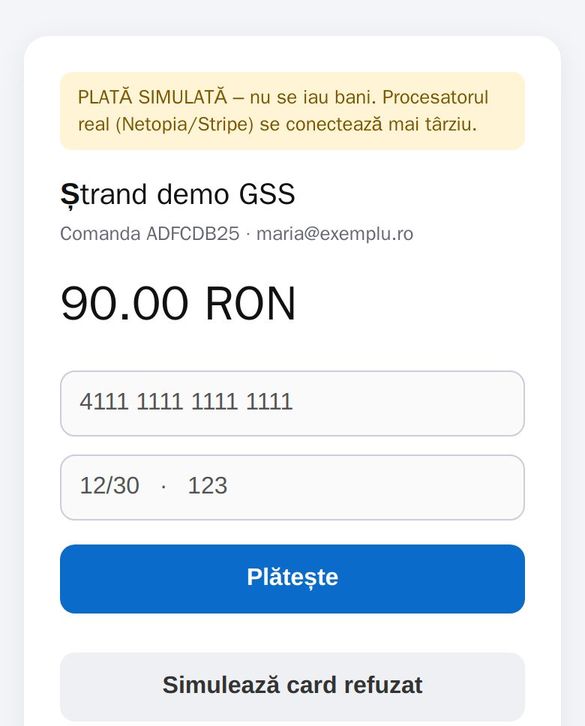
- Plata este simulata. Nu se iau bani si nu introduci date de card: pe pagina de plata apesi doar „Plateste” sau „Simuleaza card refuzat”.
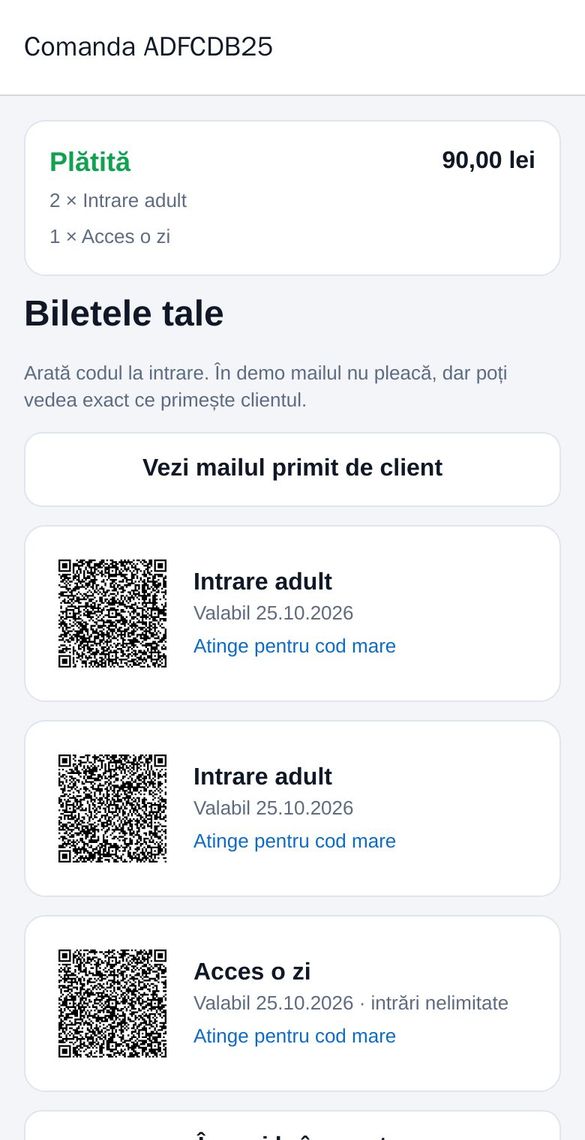
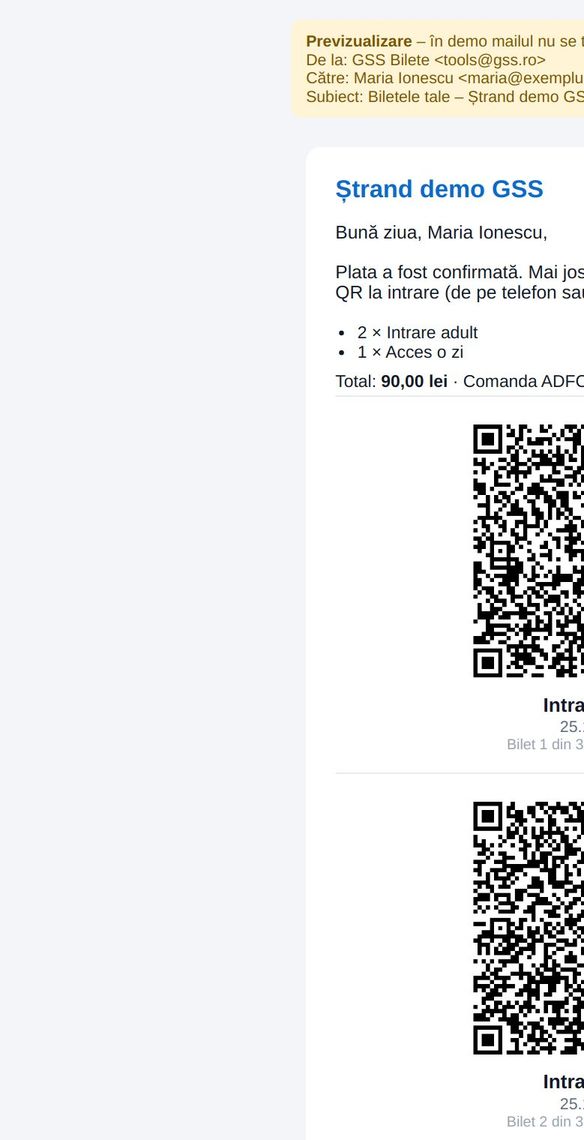
- Mailul nu se trimite. In demo vezi exact mailul pe care il primeste clientul, cu codurile QR, apasand „Vezi mailul primit de client”.
- Datele se sterg in fiecare noapte, la ora 3. Poti face oricate teste.
- Merge pe telefon, tableta si calculator, in orice browser actual.
Pasul 1 - Alege biletele
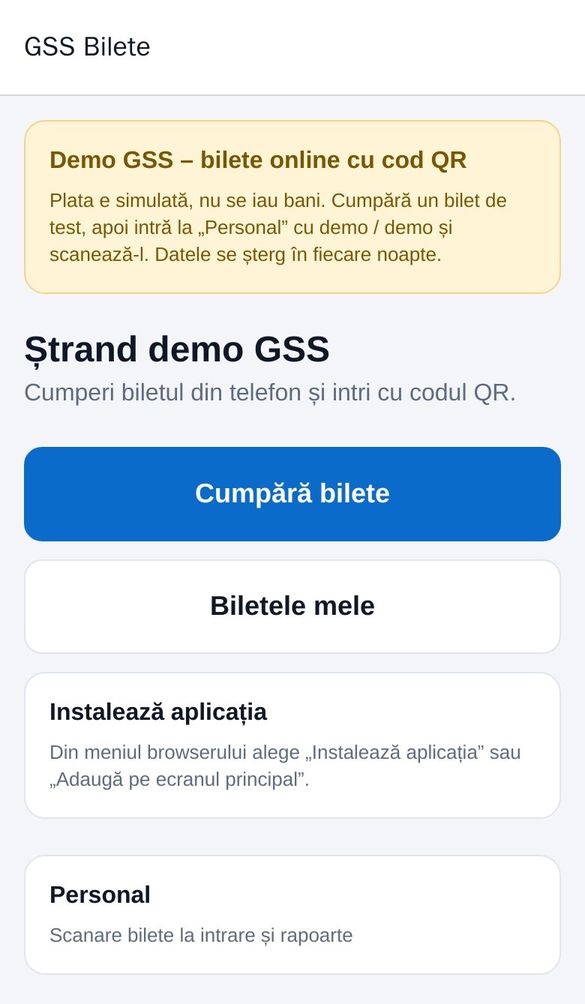
- Deschide demo-ul si apasa Cumpara bilete.
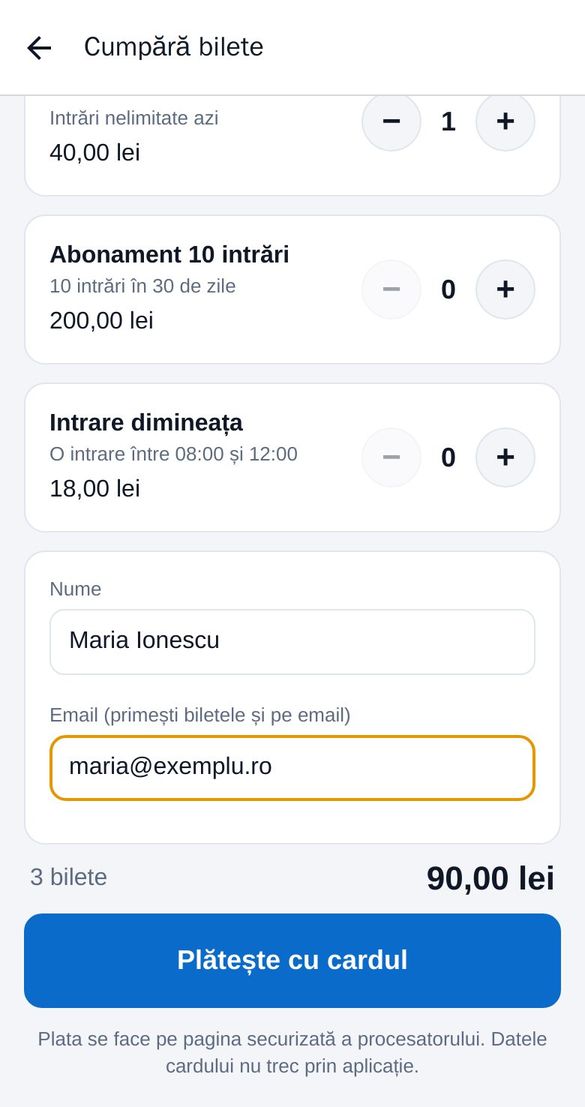
- Alege tipul si numarul de bilete cu butoanele + si -: intrare adult, copil, acces o zi (intrari nelimitate), abonament 10 intrari sau intrare in interval orar.
- Scrie un nume si o adresa de email (pot fi de test) si apasa Plateste cu cardul.
Pasul 2 - Plata cu cardul (simulata)
Se deschide pagina procesatorului de plati. In aplicatia reala aici platesti pe pagina securizata a procesatorului (Netopia, EuPlatesc sau Stripe), iar datele cardului nu trec prin aplicatie. In demo apesi Plateste.
Pasul 3 - Biletele cu cod QR si mailul
Dupa plata apar biletele, fiecare cu codul lui QR. Atinge un bilet ca sa vezi codul mare, gata de scanat. Butonul Vezi mailul primit de client arata mailul cu biletele. Biletele raman si in Biletele mele, pe telefon.
Pasul 4 - Scanarea la intrare
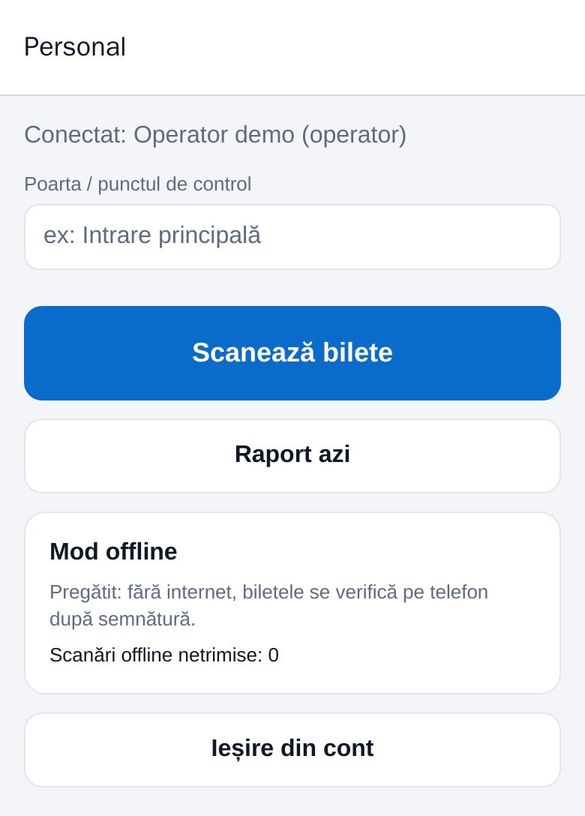
- Pe un al doilea telefon (sau pe laptop) deschide intrarea pentru personal, apasa Completeaza datele demo si Intra.
- Scrie numele portii (optional) si apasa Scaneaza bilete. Permite accesul la camera.
- Tine codul QR al biletului in fata camerei: de pe primul telefon, de pe monitor sau tiparit.
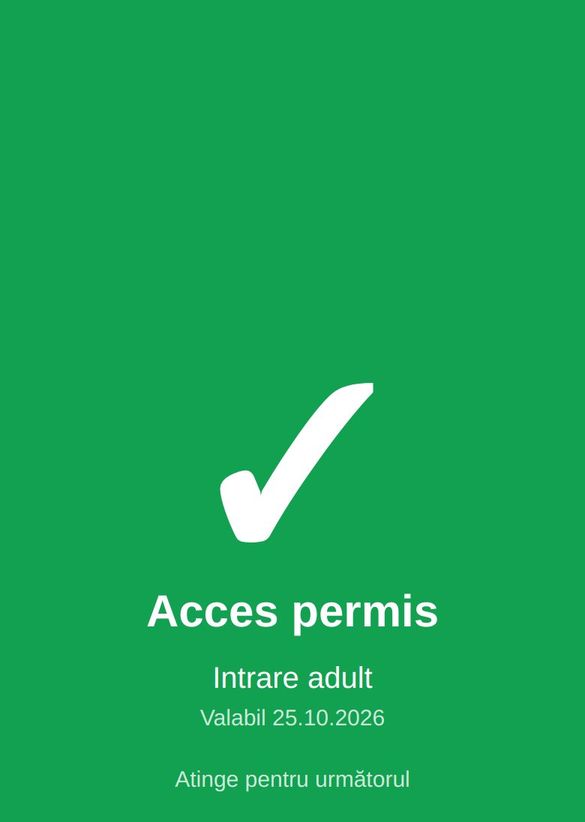
- Ecranul verde inseamna Acces permis. Daca scanezi din nou acelasi bilet de o intrare, apare rosu Deja folosit; la abonament scade numarul de intrari ramase.
Pasul 5 - Raportul zilei
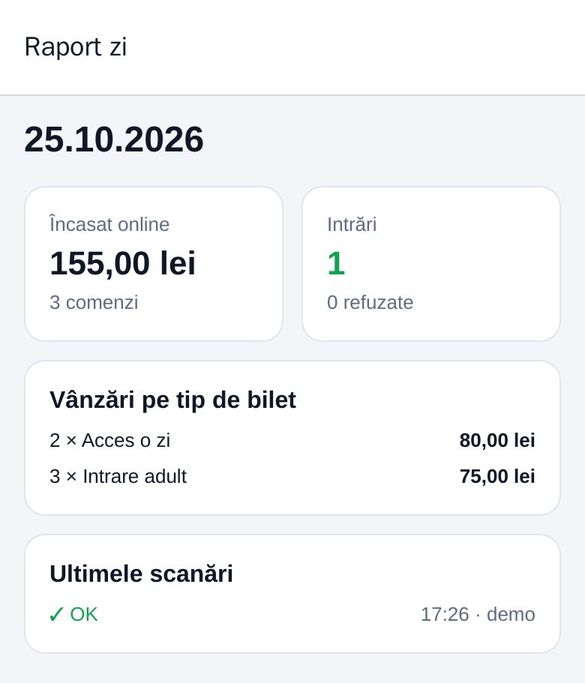
Din ecranul personalului, Raport azi arata incasarile online, biletele vandute pe tipuri, intrarile permise si refuzate si ultimele scanari.
Instaleaza aplicatia pe telefon
- Android (Chrome): pe prima pagina a demo-ului apasa Instaleaza sau, din meniul browserului, „Instaleaza aplicatia”.
- iPhone (Safari): apasa butonul Partajeaza, apoi „Adauga pe ecranul principal”.
- Calculator (Chrome sau Edge): pictograma de instalare din bara de adrese.
Aplicatia instalata se deschide ca o aplicatie obisnuita, iar biletele salvate se vad si fara internet. Pentru proiecte livram si aplicatie nativa pentru Android si iPhone.
In aplicatia reala
- plata cu cardul printr-un procesator autorizat, cu banii direct in contul organizatorului;
- biletele pleaca pe email imediat dupa plata;
- codurile QR sunt semnate si pot fi validate si fara internet;
- scanarea se face cu telefonul personalului sau cu cititorul QR montat pe turnichet;
- tipurile de bilete, preturile, programul, logo-ul si culorile se adapteaza obiectivului tau.
Detalii despre proiecte in pagina aplicatii bilete online, control acces si pontaj si in softuri la comanda. Pentru o oferta scrie-ne la office@gss.ro cu tipul obiectivului, numarul de intrari si numarul estimat de vizitatori.